Je hebt een getrainde chatbot. Nu moet je hem op je website plaatsen. Agentkit ondersteunt vier insluitmethoden, en welke het beste past, hangt af van je platform, je technische opzet en hoeveel controle je nodig hebt. Deze gids behandelt alle vier de opties met codevoorbeelden, configuratiedetails en platformspecifieke instructies.
Insluitmethoden in één oogopslag
| Methode | Beste voor | Technische inspanning | Aanpasbaarheid | Werkt op |
|---|---|---|---|---|
| JS-widget | De meeste websites | Minimaal (één scripttag) | Dashboardinstellingen + data-attributen | Elke site die aangepaste scripts ondersteunt |
| React-component | React/Next.js-apps | Laag (npm install + component) | Props + event handlers + CSS | React, Next.js, Remix, Gatsby |
| iframe | Beperkte platforms, gesandboxte omgevingen | Minimaal (één HTML-tag) | URL-parameters | Elke site die iframes toestaat |
| WordPress-plugin | WordPress-sites | Minimaal (installeren + activeren) | Plugin-instellingenpaneel | Alleen WordPress |
De meeste gebruikers beginnen het best met de JS-widget. Hij werkt op elk platform, laadt asynchroon en is in minder dan vijf minuten opgezet.
Voordat je begint
Elke insluitmethode vereist een getrainde chatbot. Heb je die nog niet:
- Meld je aan bij Agentkit (gratis).
- Maak een chatbot aan en train hem op je content met website-URL's, documenten, Q&A-paren of tekst.
- Test hem in de Playground tot de antwoorden accuraat zijn.
- Haal je embedcode op via Instellingen en daarna Publiceren in het dashboard.
Zie voor trainingsuitleg Je chatbot trainen op je websitecontent.
Methode 1: JavaScript-widget
De JS-widget is de universele insluitmethode. Eén scripttag, geplaatst vóór de afsluitende </body>-tag, laadt een chatbubbel op je site. Hij werkt op elk platform dat aangepast JavaScript toestaat: statische HTML-sites, CMS-platforms, landingspagina-bouwers en webapplicaties.
Basisinstallatie
Kopieer deze scripttag en plaats hem vóór de afsluitende </body>-tag op je pagina:
<script src="https://cdn.agentkit.ai/widget.js" data-chatbot="your-chatbot-id" async> </script>
Vervang your-chatbot-id door de daadwerkelijke ID uit je Agentkit-dashboard. Het async-attribuut zorgt ervoor dat het script laadt zonder je pagina te blokkeren.
Dat is alles wat je nodig hebt voor een werkende chatbot. De widget verschijnt als chatbubbel rechtsonder in de hoek. Bezoekers klikken erop om een gesprek te openen.
Configuratie via data-attributen
Je kunt het gedrag van de widget aanpassen door data-attributen aan de scripttag toe te voegen:
<script src="https://cdn.agentkit.ai/widget.js" data-chatbot="your-chatbot-id" data-position="bottom-right" data-theme="light" async> </script>
Beschikbare data-attributen
| Attribuut | Waarden | Standaard | Beschrijving |
|---|---|---|---|
data-chatbot | Je chatbot-ID | Verplicht | Bepaalt welke chatbot wordt geladen |
data-position | bottom-right, bottom-left | bottom-right | Positie van de widgetbubbel |
data-theme | light, dark | light | Kleurthema |
De meeste visuele aanpassingen (kleuren, welkomstbericht, branding) worden geregeld vanuit het Agentkit-dashboard in plaats van via data-attributen. Zo blijft je embedcode eenvoudig en kun je instellingen wijzigen zonder code op je site aan te passen.
Hoe de widget laadt
Het widgetscript is licht en laadt asynchroon. Dit gebeurt er:
- Je pagina laadt normaal. Het
async-attribuut zorgt dat het script het renderen niet blokkeert. - Het script wordt gedownload van onze CDN en initialiseert.
- Er verschijnt een chatbubbel op de pagina.
- Klikt een bezoeker op de bubbel, dan laadt de volledige chatinterface.
- Berichten worden naar de Agentkit-API gestuurd en in realtime teruggestreamd.
Het initiële script is klein. De volledige chatinterface laadt alleen wanneer de bezoeker de bubbel gebruikt, waardoor de impact op je paginasnelheid minimaal is.
Platformspecifieke widgetinstallatie
De JS-widget werkt op alle platforms, maar de stappen om het script toe te voegen verschillen per platform. Hier zijn snelle links naar platformspecifieke gidsen:
| Platform | Waar je het script toevoegt | Gedetailleerde gids |
|---|---|---|
| WordPress | Themafooter, WPCode-plugin of Custom HTML-blok | WordPress-chatbotgids |
| Shopify | theme.liquid vóór </body> | Shopify-chatbotgids |
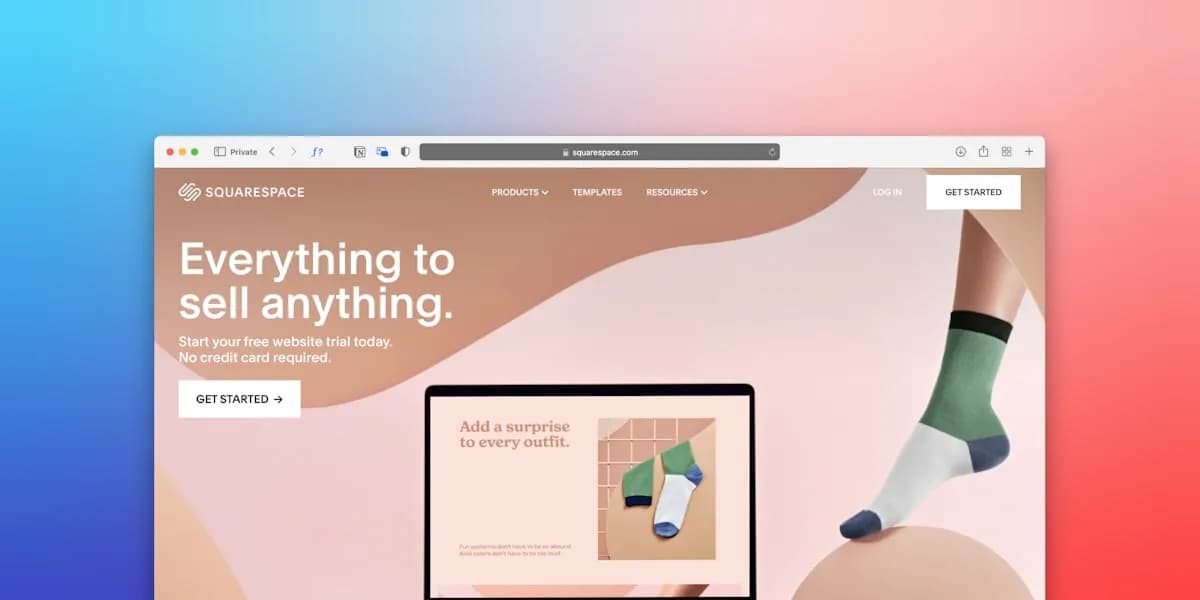
| Squarespace | Instellingen > Geavanceerd > Code-injectie > Footer | Squarespace-chatbotgids |
| Wix | HTML-embedelement of Velo | Wix-chatbotgids |
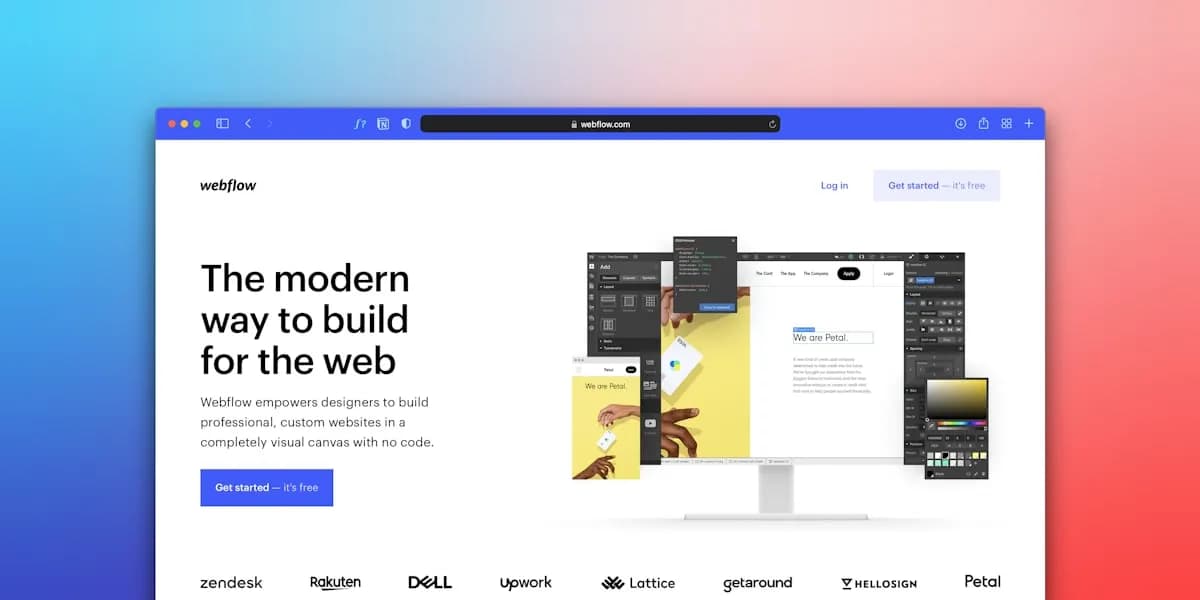
| Webflow | Projectinstellingen > Aangepaste code > Footer | Webflow-chatbotgids |
| Statische HTML | Vóór </body> in je HTML-bestand | Deze gids (hierboven) |
| Next.js / React | Zie methode 2 hieronder | Deze gids (hieronder) |
Methode 2: React-component
Bouw je met React, Next.js, Remix of Gatsby, dan geeft de React-component je een strakkere integratie dan de kale scripttag. Je krijgt configuratie via props, TypeScript-types en de mogelijkheid om in te haken op chatbot-events.
Installatie
Installeer het Agentkit React-pakket:
npm install @agentkit/react
Basisgebruik
import { AgentitkChat } from '@agentkit/react';
function App() {
return (
<AgentitkChat chatbotId="your-chatbot-id" />
);
}
Dit rendert dezelfde chatbubbel als de JS-widget, maar als React-component binnen de componentenboom van je app.
Props
| Prop | Type | Standaard | Beschrijving |
|---|---|---|---|
chatbotId | string | Verplicht | Je chatbot-ID |
position | 'bottom-right' | 'bottom-left' | 'bottom-right' | Widgetpositie |
theme | 'light' | 'dark' | 'light' | Kleurthema |
Next.js-integratie
Voeg in een Next.js App Router-project de chatbot toe aan je root layout, zodat hij op alle pagina's verschijnt:
// app/layout.tsx
import { AgentitkChat } from '@agentkit/react';
export default function RootLayout({
children,
}: {
children: React.ReactNode;
}) {
return (
<html lang="en">
<body>
{children}
<AgentitkChat chatbotId="your-chatbot-id" />
</body>
</html>
);
}
Voor de Pages Router voeg je de component in plaats daarvan toe aan _app.tsx.
Wanneer gebruik je de React-component versus de JS-widget
| Overweging | React-component | JS-widget |
|---|---|---|
| React/Next.js-project | Voorkeur | Werkt, maar minder geïntegreerd |
| Niet-React-project | Niet van toepassing | Gebruik dit |
| Event handlers nodig | Ja | Beperkt |
| TypeScript-ondersteuning | Volledige types | Nee |
| Server-side rendering | Handelt hydratie correct af | Scripttag (geen SSR-zorgen) |
| Bundelgrootte telt mee | Voegt toe aan je bundel | Laadt apart vanaf CDN |
Gebruik je React, gebruik dan de React-component. Voor al het andere gebruik je de JS-widget.
Methode 3: iframe
De iframe-methode sluit de chatbot in als losstaande pagina binnen een frame op je site. Dit is nuttig in omgevingen waar JavaScript-injectie beperkt is, of waar je de chatbot als inline element wilt tonen in plaats van als zwevende bubbel.
Basis iframe-insluiting
<iframe src="https://cdn.agentkit.ai/embed/your-chatbot-id" style="width: 100%; height: 600px; border: none;" allow="clipboard-write"> </iframe>
Dit toont de volledige chatinterface inline op je pagina, niet als zwevende bubbel.
Wanneer gebruik je een iframe
| Scenario | Waarom iframe werkt |
|---|---|
| Platform beperkt JavaScript | Wix, sommige LMS-platforms en bedrijfsintranetten blokkeren aangepaste scripts, maar staan iframes toe |
| Inline chatervaring | Je wilt de chat ingesloten binnen een paginasectie, niet als zwevende bubbel |
| Gesandboxte omgevingen | Interne tools of platforms die content van derden sandboxen |
| Kiosk of ingesloten displays | Digitale signage, in-store tablets of ingesloten webweergaves |
iframe-configuratie
Pas de iframe aan via URL-parameters:
<iframe src="https://cdn.agentkit.ai/embed/your-chatbot-id?theme=dark" style="width: 400px; height: 600px; border: none; border-radius: 12px;" allow="clipboard-write"> </iframe>
| Parameter | Waarden | Standaard | Beschrijving |
|---|---|---|---|
theme | light, dark | light | Kleurthema |
Het formaat van de iframe bepalen
De iframe past zijn formaat niet automatisch aan. Je bepaalt de afmetingen via CSS:
- Volledige breedte, ingesloten chat:
width: 100%; height: 600px; - Sidebar-chat:
width: 400px; height: 100vh;gepositioneerd in een sidebarlayout. - Compacte widget:
width: 350px; height: 500px;voor een kleiner inline gebied.
Beperkingen van iframe-insluiting
| Beperking | Detail |
|---|---|
| Geen zwevende bubbel | De iframe toont inline, niet als in- en uitklapbare bubbel |
| Vast formaat | Je moet breedte/hoogte handmatig instellen; geen automatisch aanpassen |
| Cross-origin-beperkingen | Sommige geavanceerde functies kunnen beperkt zijn door browser-sandboxing |
| SEO | Content binnen iframes wordt niet geïndexeerd door zoekmachines (niet relevant voor chat, maar het vermelden waard) |
Voor de meeste websites is de JS-widget een betere keuze. Gebruik de iframe alleen als de JS-widget geen optie is, of als je specifiek een inline chatervaring wilt.
Methode 4: WordPress-plugin
WordPress-sites kunnen de JS-widget gebruiken via elk van de hierboven beschreven methoden, maar er is ook een speciale aanpak met code-snippetplugins die het proces vereenvoudigt voor niet-technische gebruikers.
Snel instellen met WPCode
- Installeer de WPCode-plugin (gratis, 2M+ installaties) via Plugins en daarna Nieuwe toevoegen.
- Ga naar Code Snippets en daarna Header & Footer.
- Plak de Agentkit-scripttag in de sectie Footer.
- Opslaan.
De chatbot verschijnt nu op elke pagina. WPCode ondersteunt ook voorwaardelijke logica, zodat je de chatbot alleen op specifieke pagina's kunt tonen.
Andere WordPress-methoden
| Methode | Beste voor | Overleeft thema-updates |
|---|---|---|
| WPCode-plugin (footer) | De meeste gebruikers, site-brede insluiting | Ja |
| Custom HTML-blok | Per-pagina chatbot | Ja |
Bewerking van thema footer.php | Developers met child themes | Alleen met child theme |
Zie voor de volledige WordPress-doorloop met probleemoplossing Chatbot toevoegen aan WordPress.
Aanpassingsopties
Ongeacht welke insluitmethode je gebruikt, wordt de meeste aanpassing gedaan vanuit het Agentkit-dashboard. Zo kun je instellingen wijzigen zonder je embedcode aan te raken.
Visuele aanpassing
| Instelling | Waar te configureren | Wat het bepaalt |
|---|---|---|
| Primaire kleur | Dashboard > Instellingen | Accentkleur, knopkleur en headerkleur van de widget |
| Positie | Dashboard > Instellingen of data-attribuut | Plaatsing rechtsonder of linksonder |
| Thema | Dashboard > Instellingen of data-attribuut | Licht of donker thema |
| Welkomstbericht | Dashboard > Instellingen | Initiële begroeting bij het openen van de chat |
| Branding | Dashboard > Instellingen | "Powered by Agentkit" tonen/verbergen (Standard+-abonnementen) |
Gedragsaanpassing
| Instelling | Waar te configureren | Wat het bepaalt |
|---|---|---|
| Aangepaste instructies | Dashboard > Instellingen | Stuurt de toon, persoonlijkheid en regels van de AI |
| Voorgestelde berichten | Dashboard > Acties | Vooraf geschreven prompts die aan bezoekers worden getoond |
| Leads verzamelen | Dashboard > Acties | Naam, e-mail en telefoon verzamelen tijdens het gesprek |
| Aangepaste formulieren | Dashboard > Acties | Activeert aangepaste formulieren voor gegevensverzameling |
| Ratelimiet | Dashboard > Instellingen | Maximaal aantal berichten per bezoeker per sessie |
| Domeinbeperking | Dashboard > Instellingen | Welke domeinen de chatbot mogen laden |
Beveiligingsoverwegingen
Houd bij het insluiten van een chatbot op je site deze beveiligingsinstellingen in gedachten.
Domeinbeperking
Stel altijd domeinbeperking in bij je chatbotinstellingen. Zo zorg je dat je chatbot alleen op je geautoriseerde domeinen laadt. Doe je dit niet, dan kan iedereen die je chatbot-ID vindt, je chatbot op zijn eigen site insluiten en je berichtenquotum gebruiken.
Ga naar Instellingen in het Agentkit-dashboard en voeg elk domein toe waarop de chatbot moet werken:
- Je primaire domein (bijv.
jouwbedrijf.com) - Eventuele subdomeinen (bijv.
support.jouwbedrijf.com) - Ontwikkel- of stagingdomeinen als je moet testen
Ratelimiet
Ratelimiet begrenst het aantal berichten dat één bezoeker per sessie kan versturen. Dit voorkomt misbruik en helpt je berichtenquotum te beheren. Een limiet van 15-25 berichten per sessie is voor de meeste sites redelijk.
Content Security Policy
Gebruikt je site Content Security Policy-headers, dan moet je de Agentkit-domeinen op de whitelist zetten. Voeg het volgende toe aan je CSP:
script-src:cdn.agentkit.aiframe-src:cdn.agentkit.ai(bij gebruik van de iframe-methode)connect-src:*.agentkit.com(voor API-calls)
Veelvoorkomende insluitproblemen oplossen
De chatbot verschijnt niet
| Mogelijke oorzaak | Oplossing |
|---|---|
| Browsercache | Open in incognitovenster of wis de cache |
| Plaatsing van het script | Zorg dat het script binnen <body> staat, niet in <head> |
| Ontbrekende chatbot-ID | Controleer of data-chatbot overeenkomt met je dashboard |
| Platformbeperking | Sommige platforms verwijderen scripts; probeer de iframe-methode |
| Content Security Policy | Zet cdn.agentkit.ai op de whitelist in je CSP-headers |
| Server-side caching | Wis je CDN-, hosting- of CMS-cache |
De chatbot verschijnt wel, maar reageert niet
- Controleer trainingsdata. Een ongetrainde chatbot heeft niets om mee te werken.
- Verifieer de chatbot-ID. Een onjuiste ID betekent dat de widget laadt, maar de chatbot niet kan vinden.
- Controleer de domeinbeperking. Staat je domein niet op de toegestane lijst, dan reageert de chatbot niet.
- Controleer het berichtenquotum van je abonnement. Heb je al je maandelijkse berichten verbruikt, dan stopt de chatbot met reageren tot de volgende factureringscyclus.
De chatbot conflicteert met andere widgets
Overlapt een andere chatwidget (Intercom, Crisp, Drift) met die van jou, verwijder dan de andere widget, wijzig de Agentkit-positie naar bottom-left, of gebruik de iframe-methode om de chatbot inline te plaatsen in plaats van als zwevende bubbel.
Het juiste abonnement kiezen voor je insluiting
| Siteverkeer | Aanbevolen abonnement | Maandkosten | Inbegrepen berichten |
|---|---|---|---|
| Testen of persoonlijke site | Free | $0 | 50 berichten, 1 chatbot |
| Klein bedrijf | Hobby | $29.99 | 2.000 berichten, 1 chatbot |
| Groeiend bedrijf of meerdere sites | Standard | $119.99 | 12.000 berichten, 2 chatbots, 3 teamleden |
| Veel verkeer of bureau | Pro | $399.99 | 40.000 berichten, 3 chatbots, 5 teamleden |
Jaarlijkse facturering bespaart ongeveer 20% op alle betaalde abonnementen. Begin met het Free-abonnement om de insluiting te testen, en upgrade zodra je verkeer meer berichten vereist.
Volgende stappen
Zodra je chatbot is ingesloten, verschuift het werk van installatie naar optimalisatie:
- Monitor gesprekken de eerste week in het Agentkit-dashboard. Identificeer vragen waar de chatbot mee worstelt.
- Voeg trainingsdata toe voor zwakke plekken. Q&A-paren zijn de snelste manier om specifieke antwoordproblemen op te lossen.
- Schakel leads verzamelen in om e-mailadressen van bezoekers tijdens gesprekken te verzamelen. Zie de gids voor leadgeneratie.
- Verbind met je tools via Zapier, webhooks of de REST API. Zie de integratiegids.
- Stel domeinbeperking en ratelimiet in voor beveiliging en quotabeheer.
Zie voor platformspecifieke doorlopen de gedetailleerde gidsen:
Geen creditcard nodig.