Vous avez un chatbot entraîné. Il vous faut maintenant le mettre sur votre site web. Agentkit prend en charge quatre méthodes d’intégration, et celle qui vous convient dépend de votre plateforme, de votre configuration technique et du niveau de contrôle dont vous avez besoin. Ce guide couvre les quatre options avec des exemples de code, des détails de configuration et des instructions propres à chaque plateforme.
Les méthodes d’intégration en un coup d’œil
| Méthode | Idéal pour | Effort technique | Personnalisation | Fonctionne sur |
|---|---|---|---|---|
| Widget JS | La plupart des sites web | Minimal (une balise de script) | Paramètres du tableau de bord + attributs de données | Tout site qui prend en charge les scripts personnalisés |
| Composant React | Applications React/Next.js | Faible (npm install + composant) | Props + gestionnaires d’événements + CSS | React, Next.js, Remix, Gatsby |
| Iframe | Plateformes restreintes, environnements en bac à sable | Minimal (une balise HTML) | Paramètres d’URL | Tout site qui autorise les iframes |
| Plugin WordPress | Sites WordPress | Minimal (installer + activer) | Panneau de paramètres du plugin | WordPress uniquement |
La plupart des utilisateurs devraient commencer par le widget JS. Il fonctionne sur n’importe quelle plateforme, se charge de manière asynchrone, et prend moins de cinq minutes à mettre en place.
Avant de commencer
Chaque méthode d’intégration nécessite un chatbot entraîné. Si vous n’en avez pas encore :
- Inscrivez-vous sur Agentkit (gratuit).
- Créez un chatbot et entraînez-le sur votre contenu à l’aide d’URL de site web, de documents, de paires Q&R ou de texte.
- Testez-le dans le Playground jusqu’à ce que les réponses soient exactes.
- Récupérez votre code d’intégration depuis Paramètres puis Publier dans le tableau de bord.
Pour un guide d’entraînement, consultez Comment entraîner un chatbot sur le contenu de votre site web.
Méthode 1 : widget JavaScript
Le widget JS est la méthode d’intégration universelle. Une balise de script, placée avant la balise fermante </body>, charge une bulle de discussion sur votre site. Elle fonctionne sur toute plateforme qui autorise le JavaScript personnalisé : sites HTML statiques, plateformes CMS, créateurs de landing pages et applications web.
Installation de base
Copiez cette balise de script et placez-la avant la balise fermante </body> de votre page :
<script src="https://cdn.agentkit.ai/widget.js" data-chatbot="your-chatbot-id" async> </script>
Remplacez your-chatbot-id par l’ID réel indiqué dans votre tableau de bord Agentkit. L’attribut async garantit que le script se charge sans bloquer votre page.
C’est tout ce dont vous avez besoin pour un chatbot fonctionnel. Le widget apparaît sous forme de bulle de discussion en bas à droite. Les visiteurs cliquent dessus pour ouvrir une conversation.
Configuration via les attributs de données
Vous pouvez personnaliser le comportement du widget en ajoutant des attributs de données à la balise de script :
<script src="https://cdn.agentkit.ai/widget.js" data-chatbot="your-chatbot-id" data-position="bottom-right" data-theme="light" async> </script>
Attributs de données disponibles
| Attribut | Valeurs | Par défaut | Description |
|---|---|---|---|
data-chatbot | Votre ID de chatbot | Obligatoire | Identifie le chatbot à charger |
data-position | bottom-right, bottom-left | bottom-right | Position de la bulle du widget |
data-theme | light, dark | light | Thème de couleur |
La majorité de la personnalisation visuelle (couleurs, message d’accueil, image de marque) est contrôlée depuis le tableau de bord Agentkit plutôt que via les attributs de données. Cela garde votre code d’intégration simple et vous permet de mettre à jour les paramètres sans modifier le code de votre site.
Comment le widget se charge
Le script du widget est léger et se charge de manière asynchrone. Voici ce qui se passe :
- Votre page se charge normalement. L’attribut
asyncsignifie que le script ne bloque pas le rendu. - Le script se télécharge depuis notre CDN et s’initialise.
- Une bulle de discussion apparaît sur la page.
- Lorsqu’un visiteur clique sur la bulle, l’interface de chat complète se charge.
- Les messages sont envoyés à l’API Agentkit et renvoyés en flux continu en temps réel.
Le script initial est petit. L’interface de chat complète ne se charge que lorsque le visiteur interagit avec la bulle, ce qui a un impact minimal sur la vitesse de votre page.
Installation du widget selon la plateforme
Le widget JS fonctionne sur toutes les plateformes, mais les étapes pour ajouter le script diffèrent selon la plateforme. Voici des liens rapides vers des guides spécifiques à chaque plateforme :
| Plateforme | Où ajouter le script | Guide détaillé |
|---|---|---|
| WordPress | Pied de page du thème, plugin WPCode, ou bloc HTML personnalisé | Guide chatbot WordPress |
| Shopify | theme.liquid avant </body> | Guide chatbot Shopify |
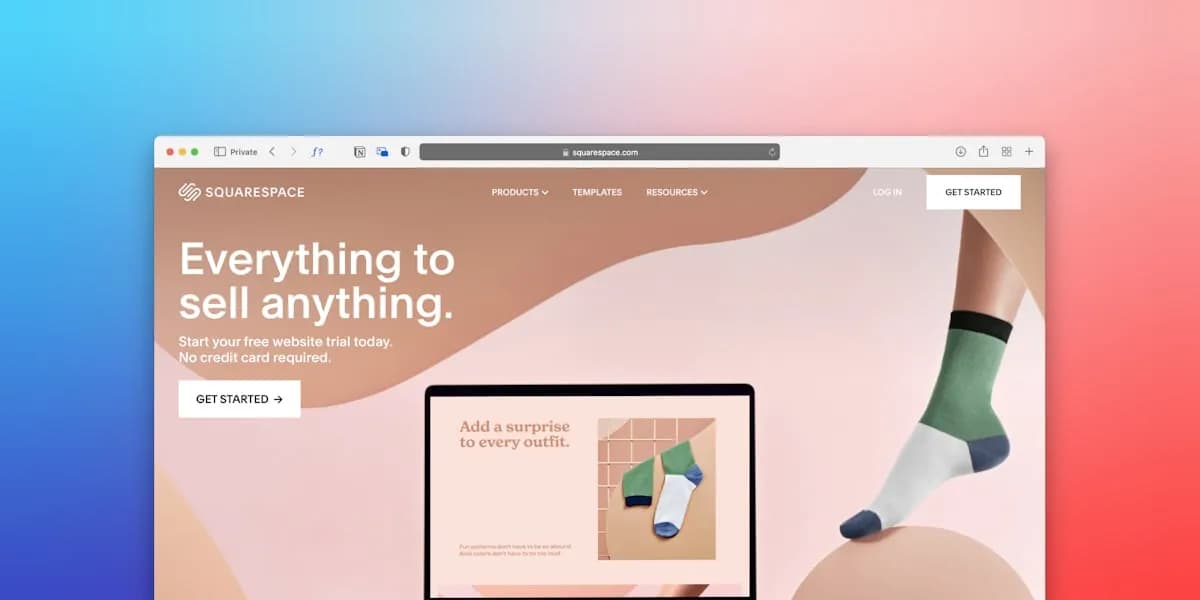
| Squarespace | Settings > Advanced > Code Injection > Footer | Guide chatbot Squarespace |
| Wix | Élément d’intégration HTML ou Velo | Guide chatbot Wix |
| Webflow | Project Settings > Custom Code > Footer | Guide chatbot Webflow |
| HTML statique | Avant </body> dans votre fichier HTML | Ce guide (ci-dessus) |
| Next.js / React | Voir Méthode 2 ci-dessous | Ce guide (ci-dessous) |
Méthode 2 : composant React
Si vous développez avec React, Next.js, Remix ou Gatsby, le composant React offre une intégration plus étroite que la simple balise de script. Vous bénéficiez d’une configuration par props, de types TypeScript, et de la possibilité de vous connecter aux événements du chatbot.
Installation
Installez le package React d’Agentkit :
npm install @agentkit/react
Utilisation de base
import { AgentitkChat } from '@agentkit/react';
function App() {
return (
<AgentitkChat chatbotId="your-chatbot-id" />
);
}
Cela affiche la même bulle de discussion que le widget JS, mais en tant que composant React au sein de l’arborescence de composants de votre application.
Props
| Prop | Type | Par défaut | Description |
|---|---|---|---|
chatbotId | string | Obligatoire | Votre ID de chatbot |
position | 'bottom-right' | 'bottom-left' | 'bottom-right' | Position du widget |
theme | 'light' | 'dark' | 'light' | Thème de couleur |
Intégration Next.js
Dans un projet Next.js avec l’App Router, ajoutez le chatbot à votre layout racine afin qu’il apparaisse sur toutes les pages :
// app/layout.tsx
import { AgentitkChat } from '@agentkit/react';
export default function RootLayout({
children,
}: {
children: React.ReactNode;
}) {
return (
<html lang="en">
<body>
{children}
<AgentitkChat chatbotId="your-chatbot-id" />
</body>
</html>
);
}
Pour le Pages Router, ajoutez plutôt le composant à _app.tsx.
Quand utiliser le composant React plutôt que le widget JS
| Considération | Composant React | Widget JS |
|---|---|---|
| Projet React/Next.js | Préféré | Fonctionne, mais moins intégré |
| Projet non-React | Non applicable | Utilisez celui-ci |
| Besoin de gestionnaires d’événements | Oui | Limité |
| Support TypeScript | Types complets | Non |
| Rendu côté serveur | Gère l’hydratation correctement | Balise de script (aucun problème de SSR) |
| La taille du bundle compte | S’ajoute à votre bundle | Se charge séparément depuis le CDN |
Si vous utilisez React, utilisez le composant React. Pour tout le reste, utilisez le widget JS.
Méthode 3 : iframe
La méthode iframe intègre le chatbot comme une page autonome dans un cadre sur votre site. C’est utile dans les environnements où l’injection de JavaScript est restreinte, ou lorsque vous voulez afficher le chatbot comme un élément intégré au flux de la page plutôt que comme une bulle flottante.
Intégration iframe basique
<iframe src="https://cdn.agentkit.ai/embed/your-chatbot-id" style="width: 100%; height: 600px; border: none;" allow="clipboard-write"> </iframe>
Cela affiche l’interface de chat complète directement dans votre page, et non comme une bulle flottante.
Quand utiliser l’iframe
| Scénario | Pourquoi l’iframe fonctionne |
|---|---|
| La plateforme restreint le JavaScript | Wix, certaines plateformes LMS et les intranets d’entreprise bloquent les scripts personnalisés mais autorisent les iframes |
| Expérience de chat intégrée | Vous voulez que le chat soit intégré au sein d’une section de page, et non comme une bulle flottante |
| Environnements en bac à sable | Outils internes ou plateformes qui isolent le contenu tiers |
| Bornes ou affichages intégrés | Signalétique numérique, tablettes en magasin, ou vues web intégrées |
Configuration de l’iframe
Personnalisez l’iframe via des paramètres d’URL :
<iframe src="https://cdn.agentkit.ai/embed/your-chatbot-id?theme=dark" style="width: 400px; height: 600px; border: none; border-radius: 12px;" allow="clipboard-write"> </iframe>
| Paramètre | Valeurs | Par défaut | Description |
|---|---|---|---|
theme | light, dark | light | Thème de couleur |
Dimensionner l’iframe
L’iframe ne se redimensionne pas automatiquement. Vous contrôlez ses dimensions via CSS :
- Chat intégré pleine largeur :
width: 100%; height: 600px; - Chat en barre latérale :
width: 400px; height: 100vh;positionné dans une mise en page en barre latérale. - Widget compact :
width: 350px; height: 500px;pour une zone intégrée plus petite.
Limites de l’intégration iframe
| Limite | Détail |
|---|---|
| Pas de bulle flottante | L’iframe s’affiche en ligne, pas comme une bulle activable |
| Dimensionnement fixe | Vous devez définir la largeur/hauteur manuellement ; pas de redimensionnement automatique |
| Restrictions cross-origin | Certaines fonctionnalités avancées peuvent être limitées par le bac à sable du navigateur |
| SEO | Le contenu à l’intérieur des iframes n’est pas indexé par les moteurs de recherche (non pertinent pour le chat, mais à noter) |
Pour la plupart des sites web, le widget JS est un meilleur choix. N’utilisez l’iframe que lorsque le widget JS n’est pas une option, ou lorsque vous voulez spécifiquement une expérience de chat intégrée.
Méthode 4 : plugin WordPress
Les sites WordPress peuvent utiliser le widget JS via l’une des méthodes décrites ci-dessus, mais il existe aussi une approche dédiée utilisant des plugins d’extraits de code, qui simplifie le processus pour les utilisateurs non techniques.
Mise en place rapide avec WPCode
- Installez le plugin WPCode (gratuit, plus de 2 millions d’installations) depuis Plugins puis Add New.
- Allez dans Code Snippets puis Header & Footer.
- Collez la balise de script Agentkit dans la section Footer.
- Enregistrez.
Le chatbot apparaît désormais sur chaque page. WPCode prend également en charge la logique conditionnelle afin d’afficher le chatbot uniquement sur des pages spécifiques.
Autres méthodes WordPress
| Méthode | Idéal pour | Survit aux mises à jour du thème |
|---|---|---|
| Plugin WPCode (pied de page) | La plupart des utilisateurs, intégration sur tout le site | Oui |
| Bloc HTML personnalisé | Chatbot par page | Oui |
Modification de footer.php du thème | Développeurs avec thème enfant | Uniquement avec thème enfant |
Pour le guide WordPress complet avec le dépannage, consultez Comment ajouter un chatbot à WordPress.
Options de personnalisation
Quelle que soit la méthode d’intégration utilisée, l’essentiel de la personnalisation se fait depuis le tableau de bord Agentkit. Cela signifie que vous pouvez modifier les paramètres sans toucher à votre code d’intégration.
Personnalisation visuelle
| Paramètre | Où le configurer | Ce qu’il contrôle |
|---|---|---|
| Couleur principale | Tableau de bord > Paramètres | Couleur d’accentuation du widget, couleur du bouton, couleur de l’en-tête |
| Position | Tableau de bord > Paramètres ou attribut de données | Placement en bas à droite ou en bas à gauche |
| Thème | Tableau de bord > Paramètres ou attribut de données | Mode clair ou sombre |
| Message d’accueil | Tableau de bord > Paramètres | Salutation initiale affichée à l’ouverture du chat |
| Image de marque | Tableau de bord > Paramètres | Afficher/masquer « Powered by Agentkit » (forfaits Standard et supérieurs) |
Personnalisation comportementale
| Paramètre | Où le configurer | Ce qu’il contrôle |
|---|---|---|
| Instructions personnalisées | Tableau de bord > Paramètres | Guide le ton, la personnalité et les règles de l’IA |
| Messages suggérés | Tableau de bord > Actions | Messages suggérés présentés aux visiteurs |
| Collecte de prospects | Tableau de bord > Actions | Collecte le nom, l’e-mail, le téléphone pendant la conversation |
| Formulaires personnalisés | Tableau de bord > Actions | Déclenche des formulaires de collecte de données personnalisés |
| Limite de débit | Tableau de bord > Paramètres | Nombre maximal de messages par visiteur et par session |
| Restriction de domaine | Tableau de bord > Paramètres | Quels domaines peuvent charger le chatbot |
Considérations de sécurité
Lors de l’intégration d’un chatbot sur votre site, gardez ces paramètres de sécurité à l’esprit.
Restriction de domaine
Configurez toujours la restriction de domaine dans les paramètres de votre chatbot. Cela garantit que votre chatbot ne se charge que sur vos domaines autorisés. Sans elle, quiconque trouve l’ID de votre chatbot pourrait l’intégrer sur son propre site et consommer votre quota de messages.
Allez dans Paramètres dans le tableau de bord Agentkit et ajoutez chaque domaine où le chatbot doit fonctionner :
- Votre domaine principal (par exemple
yourbusiness.com) - Tout sous-domaine (par exemple
support.yourbusiness.com) - Les domaines de développement ou de préproduction si vous devez tester
Limite de débit
La limite de débit plafonne le nombre de messages qu’un même visiteur peut envoyer par session. Cela empêche les abus et aide à gérer votre quota de messages. Une limite de 15 à 25 messages par session est raisonnable pour la plupart des sites.
Content Security Policy
Si votre site utilise des en-têtes Content Security Policy, vous devez autoriser les domaines Agentkit. Ajoutez ce qui suit à votre CSP :
script-src:cdn.agentkit.aiframe-src:cdn.agentkit.ai(si vous utilisez la méthode iframe)connect-src:*.agentkit.com(pour les appels API)
Dépannage des problèmes d’intégration courants
Le chatbot n’apparaît pas
| Cause possible | Solution |
|---|---|
| Cache du navigateur | Ouvrez en navigation privée ou videz le cache |
| Emplacement du script | Assurez-vous que le script est dans <body>, pas dans <head> |
| ID de chatbot manquant | Vérifiez que data-chatbot correspond à votre tableau de bord |
| Restriction de plateforme | Certaines plateformes retirent les scripts ; essayez la méthode iframe |
| Content Security Policy | Autorisez cdn.agentkit.ai dans vos en-têtes CSP |
| Mise en cache côté serveur | Purgez le cache de votre CDN, hébergeur ou CMS |
Le chatbot apparaît mais ne répond pas
- Vérifiez les données d’entraînement. Un chatbot non entraîné n’a aucune matière sur laquelle s’appuyer.
- Vérifiez l’ID du chatbot. Un ID incorrect fait que le widget se charge mais ne trouve pas le chatbot.
- Vérifiez la restriction de domaine. Si votre domaine ne figure pas sur la liste autorisée, le chatbot ne répondra pas.
- Vérifiez le quota de votre forfait. Si vous avez utilisé tous vos messages mensuels, le chatbot cessera de répondre jusqu’au prochain cycle de facturation.
Le chatbot entre en conflit avec d’autres widgets
Si un autre widget de chat (Intercom, Crisp, Drift) chevauche le vôtre, retirez l’autre widget, passez la position d’Agentkit à bottom-left, ou utilisez la méthode iframe pour placer le chatbot en ligne plutôt que comme bulle flottante.
Choisir le bon forfait pour votre intégration
| Trafic du site | Forfait recommandé | Coût mensuel | Messages inclus |
|---|---|---|---|
| Test ou site personnel | Free | $0 | 50 messages, 1 chatbot |
| Petite entreprise | Hobby | $29.99 | 2 000 messages, 1 chatbot |
| Entreprise en croissance ou sites multiples | Standard | $119.99 | 12 000 messages, 2 chatbots, 3 places d’équipe |
| Trafic élevé ou agence | Pro | $399.99 | 40 000 messages, 3 chatbots, 5 places d’équipe |
La facturation annuelle permet d’économiser environ 20 % sur tous les forfaits payants. Commencez avec le forfait Free pour tester l’intégration, puis passez à un forfait supérieur lorsque votre trafic le nécessite.
Prochaines étapes
Une fois votre chatbot intégré, le travail passe de l’installation à l’optimisation :
- Surveillez les conversations dans le tableau de bord Agentkit pendant la première semaine. Identifiez les questions sur lesquelles le chatbot peine.
- Ajoutez des données d’entraînement pour les points faibles. Les paires Q&R sont le moyen le plus rapide de corriger des problèmes de réponse spécifiques.
- Activez la collecte de prospects pour recueillir les e-mails des visiteurs pendant les conversations. Consultez le guide de génération de prospects.
- Connectez le chatbot à vos outils via Zapier, les webhooks ou l’API REST. Consultez le guide d’intégration.
- Configurez la restriction de domaine et la limite de débit pour la sécurité et la gestion du quota.
Pour des guides propres à chaque plateforme, consultez les guides détaillés :
Créez votre chatbot gratuitement →
Aucune carte bancaire requise.